计划任务

一、计划任务概述

1.1什么是计划任务

  • 定义:在特定时间自动执行预先设定的命令或脚本。
  • 核心用途:
    • 延迟执行(如30秒后重启服务)
    • 周期性任务(如每日备份数据库、每小时同步数据)
    • 脱机任务(如无人值守服务器运维)

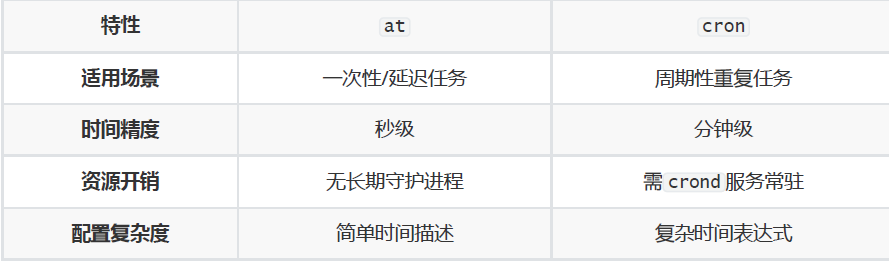
1.2Linux中的两大工具

image-20250806172035946

二、at命令详解

2.1 基本语法

at [选项] 时间表达式 [命令]
  • 提交任务:输入命令后按 Ctrl+D 提交。
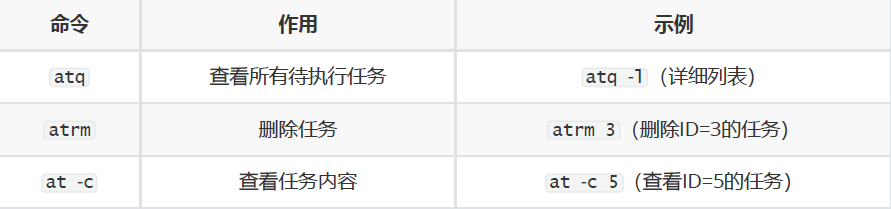
  • 查看任务: atq (列出所有任务)。
  • 删除任务: atrm <任务ID> 。

2.2 时间表达式

灵活时间格式:

now # 立即执行
now + 5min # 5分钟后
02:30 tomorrow/today # 次日2:30
2025-12-31 23:59 # 绝对时间

示例:

[root@xnha ~]# at now +1 minutes
warning: commands will be executed using /bin/sh
该警告意味着计划任务必须使用内置命令

显示加载:

[root@xnha ~]# at now +1 minutes
warning: commands will be executed using /bin/sh
at> SHELL=/bin/bash
at> echo "当前shell: $(which bash)" >> /tmp/at-test.txt
at> <EOT>
job 1 at Thu Mar 13 10:14:00 2025
[root@xnha tmp]# cat at-test.txt
当前shell/usr/bin/bash

2.3 实战场景入门

场景1:延迟执行高风险操作-删除

[root@xnha ~]# at now +1 minutes
warning: commands will be executed using /bin/sh
at> rm -rf /tmp/at-test.txt
at> <EOT>
job 2 at Thu Mar 13 10:29:00 2025

场景2:固定时间任务-每天凌晨2点备份数据库

[root@xnha ~]# at 02:00 tomorrow
warning: commands will be executed using /bin/sh
at> tar -zcf /backup/db_$(date +%F).tar.gz /var/lib/mysql
at> <EOT>
job 3 at Fri Mar 14 02:00:00 2025

date命令解释:

date 的格式化符号以 % 开头,后接特定字母表示不同时间单位。以下是常用符号及其含义:
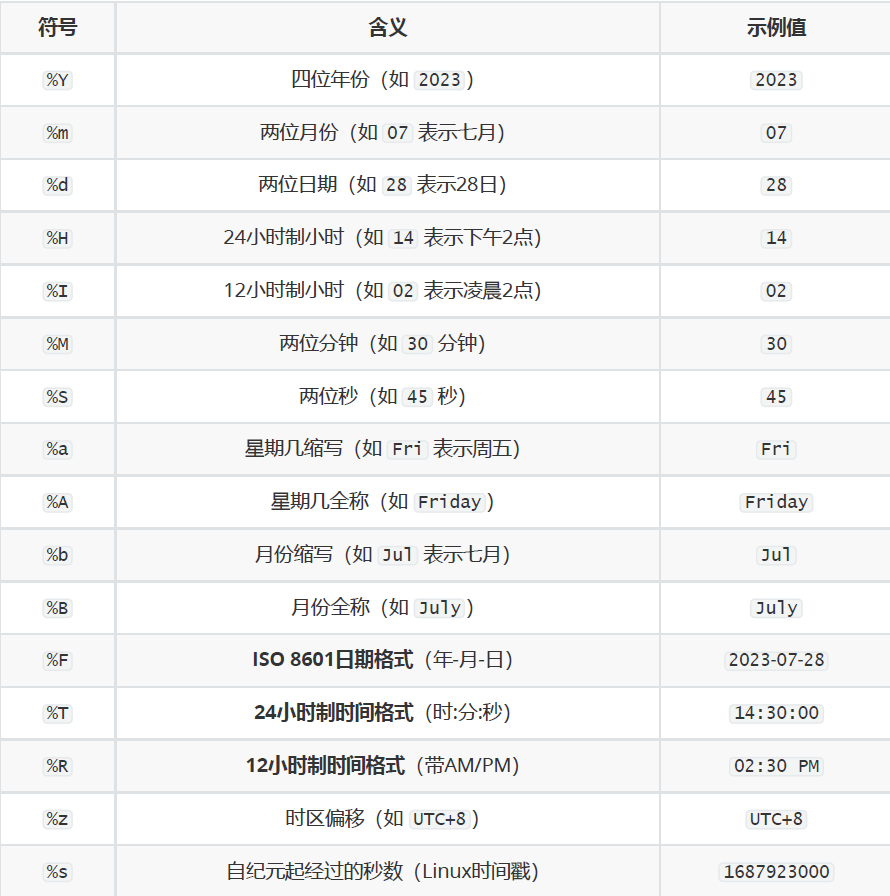
image-20250806172537470

场景3:复杂时间格式

支持灵活时间描述:

  • now :立即执行
  • today / tomorrow :当天/次日
  • YYYY-MM-DD HH:MM :绝对时间
  • +N days / -N minutes :相对时间

示例:2025年12月25日23:59执行关机:

at 23:59 Dec 25 2025
shutdown -h now
Ctrl+D 提交

2.4 管理命令

image-20250806172805809

[root@xnha ~]# atq
3 Fri Mar 14 02:00:00 2025 a root
[root@xnha ~]# at now +5 minutes
warning: commands will be executed using /bin/sh
at> touch /tmp/5
at> <EOT>
job 4 at Thu Mar 13 10:45:00 2025
[root@xnha ~]# atq
3 Fri Mar 14 02:00:00 2025 a root
4 Thu Mar 13 10:45:00 2025 a root
[root@xnha ~]# at -c 4

三、 cron 命令详解

3.1 cron 核心功能

cron 是 Linux/Unix 系统中用于周期性执行任务的守护进程,适合以下场景:

  • 定时备份:每日/每周自动备份数据。
  • 日志清理:定时删除过期日志文件。
  • 数据同步:每小时同步服务器间数据。
  • 监控报警:检测服务状态并发送通知。

3.2 配置文件

  • 系统级: /etc/crontab 编辑模板(所有用户生效)。
[root@xnha etc]# cat crontab
SHELL=/bin/bash
PATH=/sbin:/bin:/usr/sbin:/usr/bin
MAILTO=root
# For details see man 4 crontabs
# Example of job definition:
# .---------------- minute (0 - 59)
# | .------------- hour (0 - 23)
# | | .---------- day of month (1 - 31)
# | | | .------- month (1 - 12) OR jan,feb,mar,apr ...
# | | | | .---- day of week (0 - 6) (Sunday=0 or 7) OR
sun,mon,tue,wed,thu,fri,sat
# | | | | |
# * * * * * user-name command to be executed
  • 语法格式:

    * * * * * 用户名 命令
    分钟 小时 日 月 星期

3.3 时间表达式

字段说明:
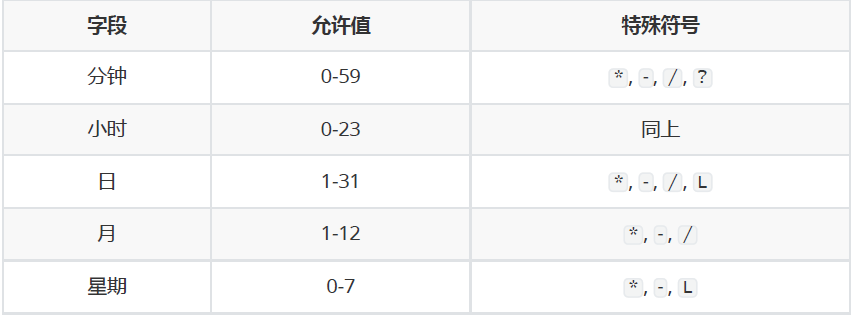
image-20250806193007315

示例:

0 2 * * * root /usr/bin/systemctl restart nginx #每日凌晨2点重启Nginx
30 4 * * 1-5 user1 /home/user1/backup.sh # 工作日每天4:30备份

3.3 管理命令详解

crontab 是 cron 的配置工具,用于安装、删除、编辑用户的计划任务。以下是常用命令:
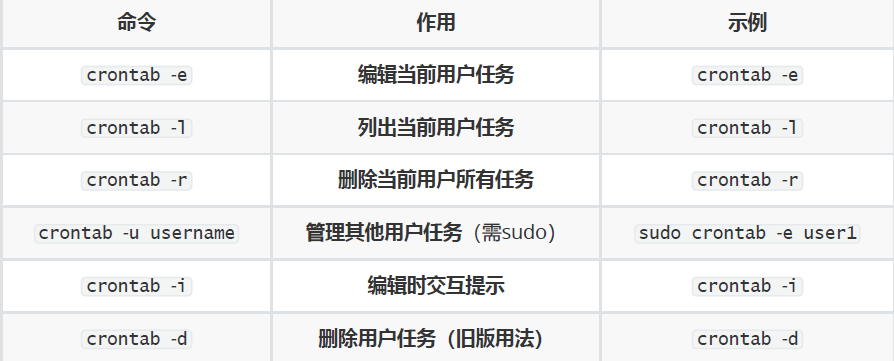
image-20250806193134409

1.crontab -e :编辑任务

  • 功能:打开当前用户的 ~/.crontab 文件,支持 vi 或 nano 编辑器(取决于系统默认)。

  • 使用场景:添加、修改或删除个人定时任务。

  • 示例:

    # 添加每日备份任务
    crontab -e
    0 3 * * * touch /tmp/test2.txt

2.crontab -l :列出任务

  • 功能:显示当前用户的所有计划任务(格式化输出)。

  • 示例:

    [root@xnha ~]# crontab -l
    0 3 * * * touch /tmp/test2.txt

3.crontab -r :删除任务

  • 功能:永久删除当前用户的所有计划任务。

  • 示例:

    crontab -r

4.crontab -u username :管理其他用户

  • 功能:需要 sudo 权限,用于查看/编辑其他用户的任务。

  • 示例:

    [root@xnha ~]# crontab -u user777 -e
    no crontab for user777 - using an empty one
    crontab: installing new crontab
    [root@xnha ~]# crontab -u user777 -l
    0 3 * * * touch /tmp/user777

3.4 使用方法

场景1:每两个月的工作日的凌晨3点打包备份日志/var/log/secure

可以在/etc/crontab中直接编辑,也可以使用命令crontab -e 进行编辑

# 编辑用户级crontab
crontab -e
# 添加任务(每天3:00执行)
0 3 * 1,3,5,7,9,11 1-5 root tar -zcf /tmp/log.tar.gz /var/log/secure
#该命令执行后的效果有两个问题
1.tar打包命令最好使用相对路径
#修改
0 3 * 1,3,5,7,9,11 1-5 root cd /var/log;tar -zcf /tmp/log.tar.gz secure
#使用';'分割两条命令
2.该命令会覆盖之前的压缩文件,最后只有11月的周五的日志
举个例子,接下来的这个小时,每分钟备份一次
[root@xnha ~]# date
2025年 03月 13日 星期四 11:34:32 EDT
[root@xnha ~]# crontab -e
* 11 13 3 * root cd /var/log;tar -zcf /tmp/log.tar.gz secure
[root@xnha ~]# cd /tmp
[root@xnha tmp]# ll |grep log.tar.gz
-rw-r--r--. 1 root root 1678 3月 13 11:38 log.tar.gz
[root@xnha tmp]# ll |grep log.tar.gz
-rw-r--r--. 1 root root 1678 3月 13 11:39 log.tar.gz
#修改
[root@xnha tmp]# touch logs`date +%H:%M`.txt
[root@xnha tmp]# ls |grep logs
logs11:41.txt
#同理,但是%在该配置文件中有特殊含义,需要转义,此时错误的命令会发送邮件信息
* 11 13 3 * root cd /var/log;tar -zcf /tmp/log`date +\%H:\%M`.tar.gz secure
[root@xnha tmp]# ll | grep log
-rw-r--r--. 1 root root 2065 3月 3 21:50 anaconda.log
-rw-r--r--. 1 root root 2604 3月 3 21:50 dbus.log
-rw-r--r--. 1 root root 0 3月 3 21:50 ifcfg.log
-rw-r--r--. 1 root root 1678 3月 13 11:52 log11:52.tar.gz
-rw-r--r--. 1 root root 1678 3月 13 11:53 log11:53.tar.gz
-rw-r--r--. 1 root root 1678 3月 13 11:54 log11:54.tar.gz
-rw-r--r--. 1 root root 1678 3月 13 11:55 log11:55.tar.gz
-rw-r--r--. 1 root root 1678 3月 13 11:56 log11:56.tar.gz
-rw-r--r--. 1 root root 1678 3月 13 11:57 log11:57.tar.gz

四、 at vs cron 对比分析

image-20250806203755606

五、 总结与实战案例

5.1 关键总结

  • at :适合一次性任务(如临时重启服务、延迟执行敏感操作)。
  • cron :适合长期周期任务(如每日备份、定时监控)。

5.2 综合案例:自动化运维

需求:每日凌晨2点备份网站数据到远程服务器。

0 2 * * * root ./linux.sh

每小时检查服务器磁盘使用率,超过90%时发邮件报警

解决方案:github搜索脚本,按时运行!

  1. 使用cron 备份:

    0 2 * * * rsync -avz /www/user123.com/ user@remote:/backup/
  2. 使用at 发送报警:

    # 每小时检查磁盘
    0 * * * * df -h | grep /dev/sda1 | awk '{print $5}' | while read -r usage;
    do
    if [ "$usage" -gt 90 ]; then
    at now + 5 minutes -t Asia/Shanghai
    mail -s "Disk Alert!" admin@example.com <<< "Disk usage on /dev/sda1 is
    $usage%"
    fi
    done